-
メインメニューの「不動産取引成立台帳管理」から不動産取引成立台帳新規登録を選択します。
-
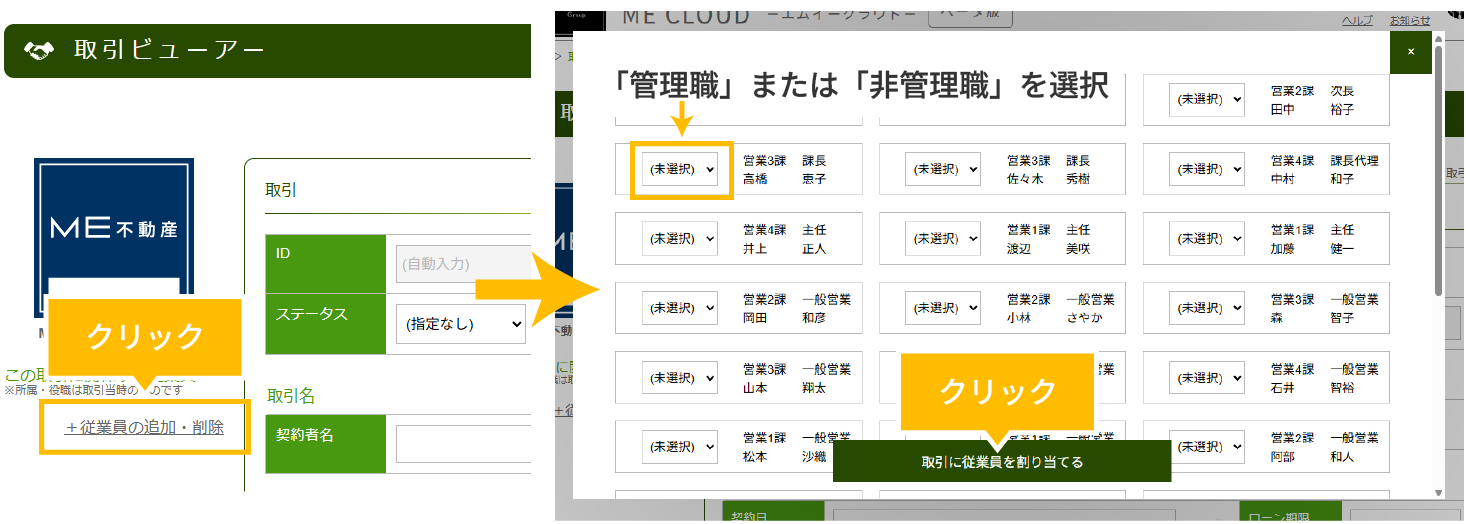
「取引ビューア」の左欄から、取引に参加する従業員のために「+従業員の追加・削除」をクリックします。
続いて表示されるウィンドウで、取引従業員(複数可)を選択し、この取引における役割(「管理職」または「非管理職」)を指定します。
※後から追加することも可能ですが、取引従業員が変更されるたびに対価がリセットされるため、最初にすべての取引従業員を選択しておくことをおすすめします。
-
以下に注意しながら、右欄のフォームを埋めていきます。
[取引]
取引名-契約者名:任意ですが取引検索のタイトルになるため買主や売主、物件名など取引を象徴する文字をご登録ください。
取引・案内-重要事項説明実施
実施 :実際に重要事項説明を行った宅地建物取引士
同席のみ:説明には関与せず、契約に同席した宅地建物取引士
[売主]
売主が複数存在する場合は「+売主追加」をクリックして売主情報欄を追加します。
以下の3つの売主報酬は金額・入金予定日を入力します。(ここでは入金日は登録しません。)
売主-媒介手数料
売主-広告宣伝費
売主-業務委託手数料
後ほど、売主報酬を変更した場合は、対価計算部がリセットされるため、ご注意ください。
[買主]
買主が複数存在する場合は「+買主追加」をクリックして買主情報欄を追加します。
以下の3つの買主報酬は金額・入金予定日を入力します。(ここでは入金日は登録しません。)
買主-媒介手数料
買主-サービス工事費(※必ずマイナスの金額を入力してください)
買主-担当別紹介料(※必ずマイナスの金額を入力してください)
後ほど、買主報酬を変更した場合は、対価計算部がリセットされるため、ご注意ください。
-
対価を計算します。
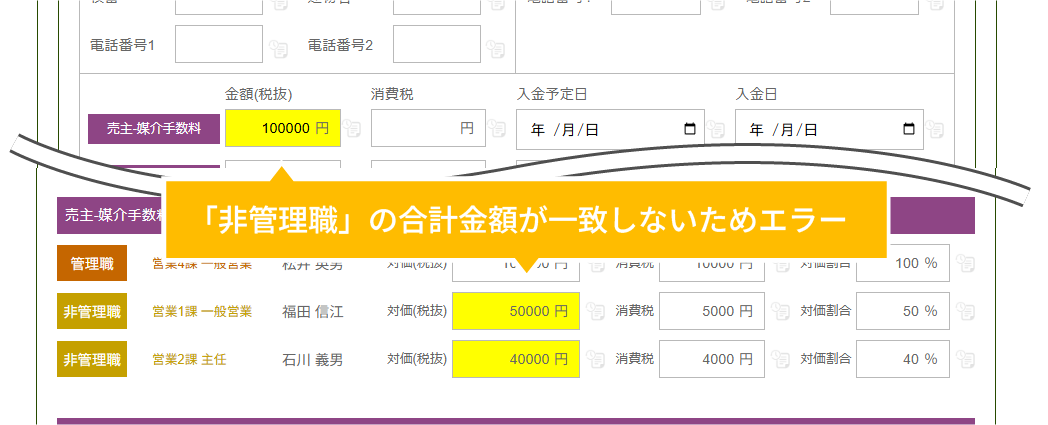
ページ下部の取引従業員リストで、売主報酬と買主報酬を対価として分配します。
対価割合を指定すると、報酬から対価金額が自動計算されます。
対価金額を指定すると、報酬から対価割合が自動計算されます。
管理職・非管理職の合計対価が報酬額と一致しない場合、エラーが表示されます。
-
従業員別の対価を確認するためページ下部従業員別の対価を見るボタンを押します。
従業員ごとの対価合計が表示されます。
-
すべての情報入力が済んだら登録ボタンを押します。